- Подключение периферийных устройств
- —
- Где и когда
- —
- Оформление заказа
Подключение периферийных устройств в Тюмени
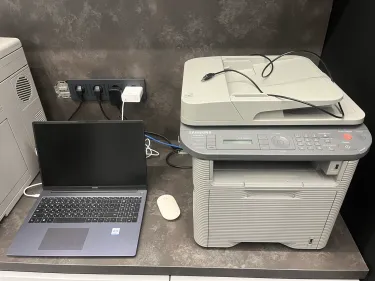
Подключим любое периферийное устройство: принтер, сканер, МФУ, web-камеру, ТВ через HDMI, проектор HDMI, сетевой МФУ, ТВ через DLNA, проектор через Wi-Fi. Настроим параметры работы. Сделаем тестовый запуск. Работу выполним за 1–2 часа.
от 400 ₽/шт.
Точную цену покажем при оформлении заказа, после выбора адреса и времени
К вам приедет надёжный мастер
Анкету покажем после оформления заказа
Мы уже выполнили 1 заказ
по подключению периферийных устройств


Выберите
услугу
Укажите
время
Дождитесь
мастера
Перед тем как приехать свяжемся с вами, подтвердим стоимость и время визита
Цены на услуги
| Обслуживание цифровой техники | Цена за работу | Ед. изм. |
|---|---|---|
| Заправка картриджа в принтере | от2000 ₽ | шт. |
| Подключение периферийных устройств: проектор HDMI, сетевой МФУ | от960 ₽ | шт. |
| Диагностика компьютера | от640 ₽ | шт. |
| Установка антивируса и удаление вирусов | от800 ₽ | шт. |
| Подключение периферийных устройств: ТВ через DLNA, проектор через Wi-Fi | от1600 ₽ | шт. |
| Восстановление операционной системы | от800 ₽ | шт. |
| Подключение, настройка интернета | от1200 ₽ | шт. |
| Установка, настройка программного обеспечения | от800 ₽ | шт. |
| Восстановление данных | от1840 ₽ | шт. |
| Подключение периферийных устройств: принтер, сканер, МФУ, web-камера, ТВ через HDMI | от400 ₽ | шт. |
| Обслуживание цифровой техники | Цена за работу | Ед. изм. |
|---|---|---|
| Установка Windows | от2400 ₽ | шт. |
| Диагностика или настройка принтера | от1200 ₽ | шт. |
ваши знакомые:



Примеры работ
После каждого заказа мы проверяем отчёты мастеров и собираем отзывы клиентов
Ответственность
Как бы мы не старались всё предусмотреть, неприятные ситуации
всё же случаются. Тогда мы берем ответственность мастера в свои руки.
Сроки и порядок решения проблем
месяцев
гарантия
финансовая защита
вашего имущества
Если что-то случилось, укажите номер заказа или телефон, на который его оформляли — поможем оперативно
Вопросы и ответы
❓ Какие преимущества заказа услуги по подключению периферийных устройств в Тюмени на Hands.ru?
| ✅ Стоимость услуги от: | 400 ₽ |
| ✅ Рейтинг мастеров: | 4.7 из 5 баллов |
| ✅ Мастеров рядом с вами: | 246 |
| ✅ Гарантия на услугу: | от 1 года |
❓ Как найти мастера по подключению периферийных устройств в Тюмени?
Выберите необходимую вам услугу, заполните форму и мы сами подберем вам мастера.
❓ Как оплатить заказ на услугу “Подключение периферийных устройств„ в Тюмени?
Мы принимаем оплату наличными мастеру после сдачи работы.
❓ Сколько отзывов оставлено и какой рейтинг ваших мастеров по подключению периферийных устройств?
Пользователями оставлено более 168 отзывов со средней оценкой 4.7
Если у вас есть вопросы, напишите нам. Расскажем о сервисе, работах, мастерах и гарантиях
| Услуга | Стоимость |
|---|---|
| Пк сборка | от 1120 ₽/шт. |
| Ремонт принтера | от 800 ₽ |
| Ремонт ноутбуков | от 800 ₽ |
Подключение периферийных устройств
Подключение периферийных устройств редко упирается только в кабель. Принтер, сканер, монитор, клавиатура или мышь могут быть исправны, но компьютер всё равно не увидит их из‑за драйверов, порта или старого программного конфликта. Поэтому цена подключения периферийных устройств обычно зависит не от одного действия, а от того, сколько настроек и проверок потребуется по ходу работы.
Сначала смотрят на саму периферию и на то, к чему её подключают: домашний ПК, офисный компьютер, ноутбук, часть локальной сети. Для одного принтера хватает USB и установки драйверов, для другого уже нужен сетевой доступ, настройка очереди печати и проверка, не блокирует ли устройство антивирусных или системных ограничений. Если в комплекте нет диска, ищут файл на сайте производителя и сверяют версию с операционной системой.
Если устройство не определяется сразу, чаще всего проблема не в «поломке», а в разъёме, драйвере или несовместимости с системой. Эти три точки проверяют раньше всего.
Какие сбои чаще всего возникают при подключении
Самая частая ошибка — подключение без драйверов. Внешне всё выглядит нормально: кабель вставлен, питание есть, индикатор горит, а в системе тишина. Так же ведут себя устройства с неверным разъёмом или повреждённым шнуром: монитор может мигать, принтер — уходить в офлайн, сканер — открываться только после нескольких попыток.
| Типичная ошибка | К чему приводит | Как избежать |
|---|---|---|
| Подключение без драйверов | Устройство не определяется | Проверить версию ПО |
| Неверный разъем или кабель | Сбои сигнала и питания | Сверить интерфейс заранее |
| Конфликт нескольких устройств | Система путает периферию | Развести подключения по портам |
| Игнорирование совместимости ОС | Ошибки установки и запуска | Проверить поддержку системы |
Отдельная история — оборудование, которое уже использовалось раньше. У него могут остаться старые настройки, очереди печати, лишние профили или следы от прежних программ. Иногда помогает обычная чистка списка устройств, иногда приходится заново ставить драйверы и проверять материнской платы, USB-портов и сетевого подключения, если речь идёт о сложной периферии.
Перед началом работ лучше подготовить саму технику, кабели, блоки питания и установочный диск, если он есть. Полезно сразу назвать модель компьютера и версию системы: это экономит время на поиске нужных драйверов и снижает риск поставить неподходящий файл. Для офисной техники ещё пригодятся данные о сети и о том, где именно устройство будет стоять — рядом с рабочим местом или в отдельной зоне.
По цене подключения периферийных устройств сильнее всего влияют количество устройств, сложность настройки и необходимость выезда. Если нужно подключить только мышь и клавиатуру, задача одна. Если добавляется принтер, сканер и сетевое оборудование, объём работ уже другой: появляются проверка совместимости, настройка доступа, тест печати и устранение конфликтов между несколькими устройствами.
После завершения подключения устройство должно определяться системой без повторных ошибок. У принтера проверяют печать тестовой страницы, у сканера — запуск сканирования, у монитора — стабильный сигнал без мерцания. Если всё работает только после перезагрузки или с задержкой, это обычно говорит о проблеме с драйвером, кабелем или портом, а не о «капризах» техники.
Наши преимущества
Ответов: 1- ⚡ Гарантия 12 месяцев
- 🚩 Фиксированные цены
- ✅️ Подбор мастера
- ⚖️ Высокие оценки
- Главная
- Электроника
- Компьютер и сборка
- Подключение периферийных устройств